

AutoClicker Studio
Automatisez vos clics et vos touches, surveillez l'écran (couleur, pixel, image, texte) et construisez des scénarios visuels avec conditions et boucles. Installation simplifiée sous Windows, sans Python à installer.
Édition de novembre 2026 · Version 1.0 · Installateur Windows · Windows uniquement
Tout ce qu'il faut pour automatiser
Du simple clic différé au scénario complet avec branches, variables et sous-macros.
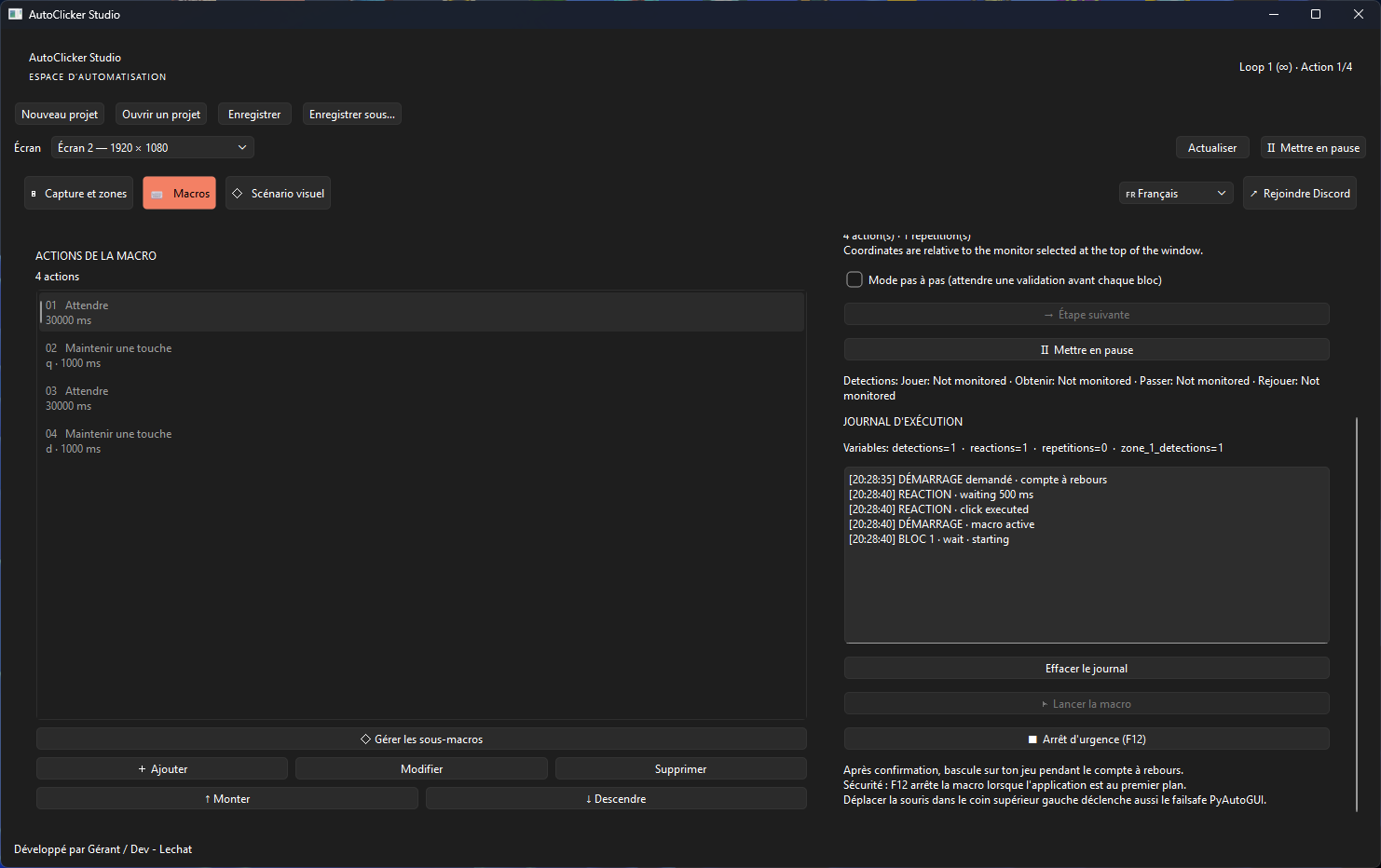
🖱️ Souris & clavier
Clics, doubles-clics, déplacements, molette, appuis et maintiens de touches, temporisations.
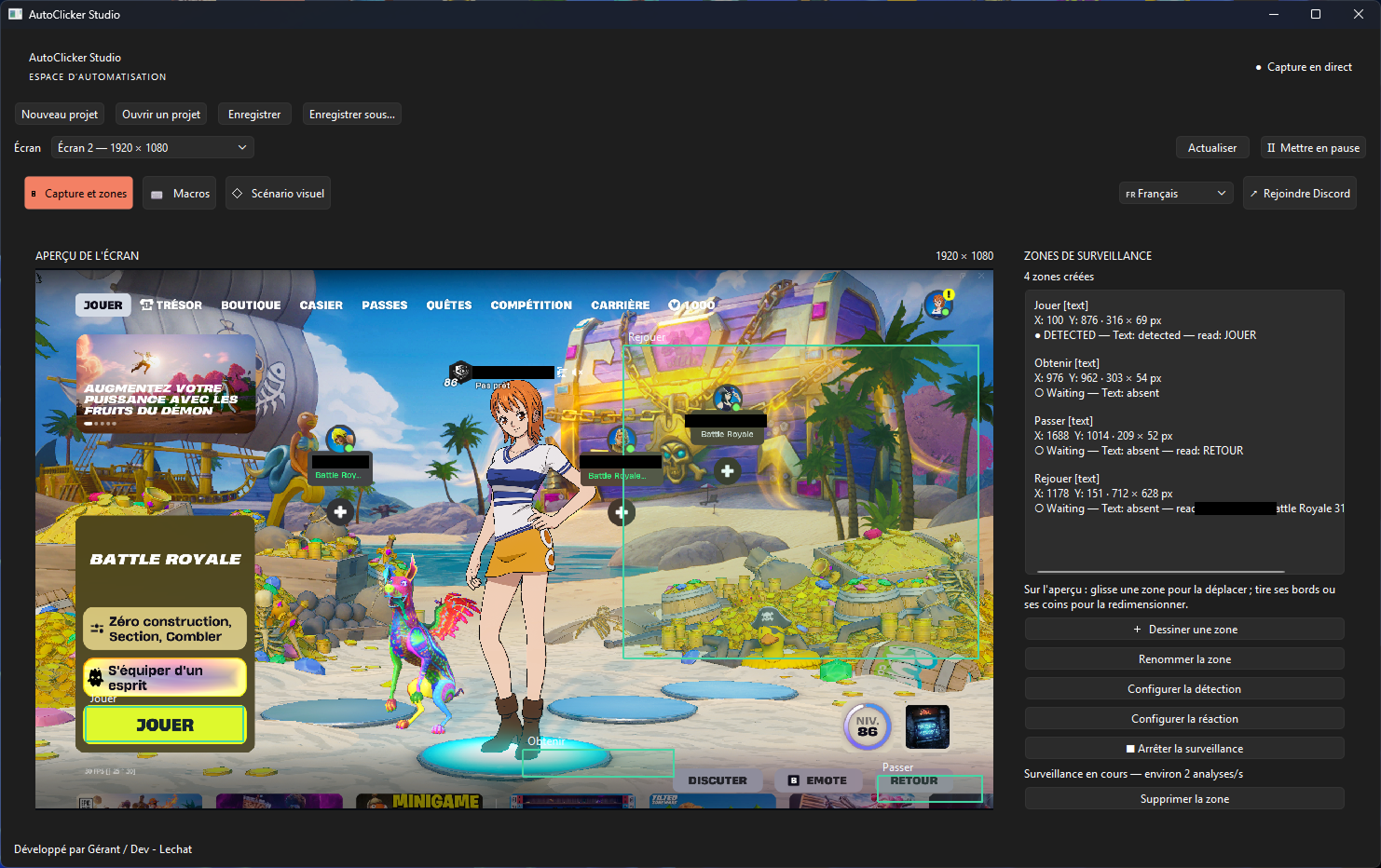
👁️ Détection d'écran
Surveillez des zones : couleur, pixel précis, image de référence ou texte par OCR.
⚡ Réactions automatiques
Cliquez ou appuyez sur une touche dès qu'un élément apparaît, avec une attente configurable.
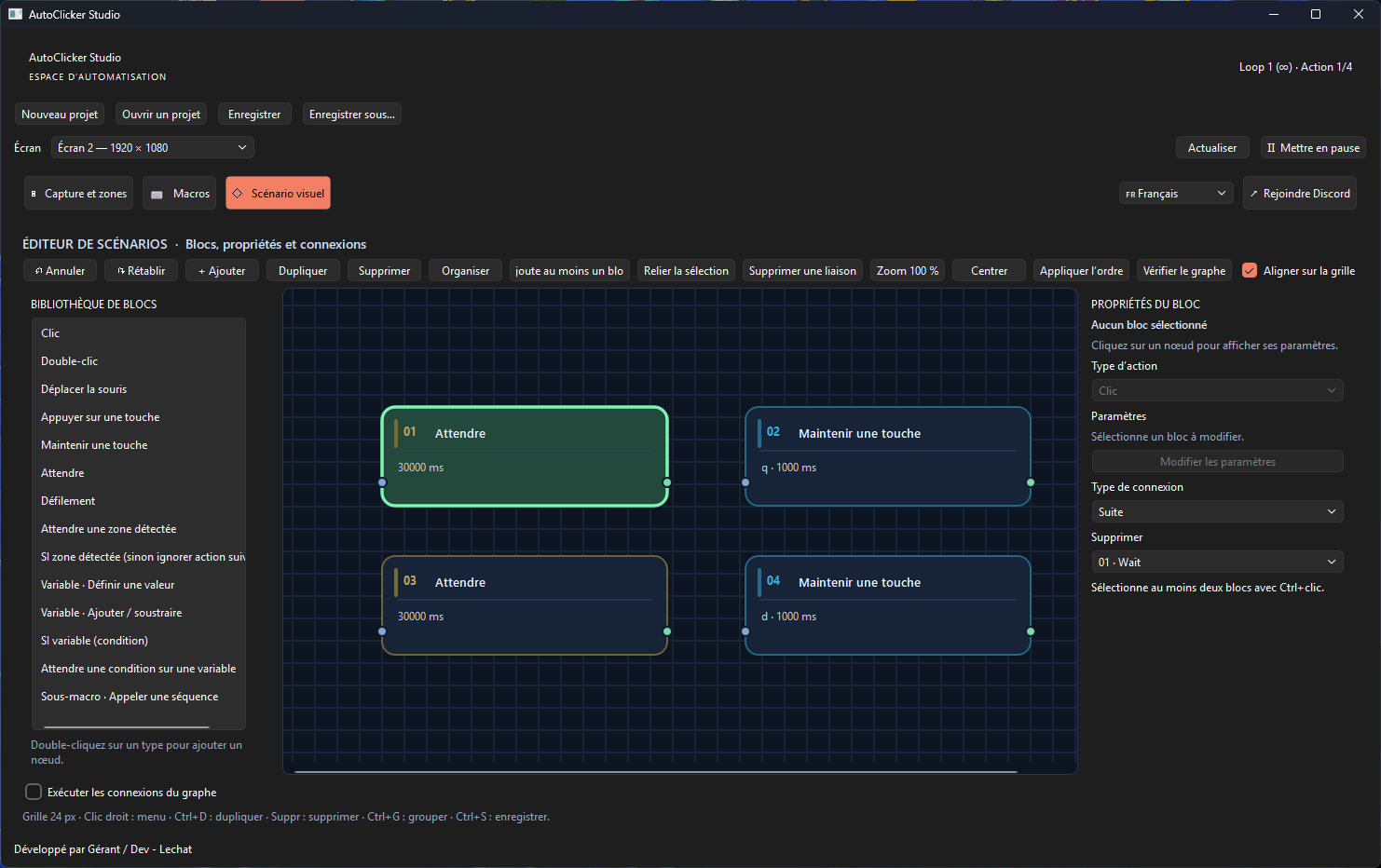
🧩 Scénario visuel
Blocs reliés par des branches Suite / OUI / NON, boucles, groupes et zoom.
🔢 Variables & conditions
Compteurs, comparaisons, attentes conditionnelles et compteurs automatiques.
🔁 Sous-macros
Réutilisez des séquences nommées, avec leur propre éditeur visuel.
🐞 Débogage
Journal d'exécution, mode pas à pas, points d'arrêt et surlignage du bloc en cours.
💾 Projets JSON
Enregistrez zones, réglages, actions et graphes dans des fichiers sauvegardables.
🛑 Arrêt d'urgence
Pause, reprise et arrêt d'urgence intégrés pour toujours garder la main.
Une interface claire en trois espaces
Cliquez sur une image pour l'agrandir.
Quatre modes pour « voir » l'écran
🎨 Couleur
Repérez une couleur #RRGGBB avec tolérance et surface minimale.
📍 Pixel
Surveillez un voyant à une position précise de la zone.
🖼️ Image
Retrouvez une image de référence (PNG, JPG, BMP) avec un seuil de similarité.
🔤 Texte (OCR)
Lisez le texte à l'écran avec EasyOCR, en français ou en anglais.
Prêt en quelques minutes
- Téléchargez l’installateur
AutoClickerStudio-Setup-1.0.0.exe. - Exécutez l’installateur et suivez les étapes affichées.
- Lancez AutoClicker Studio depuis le raccourci créé par l’installation ou le menu Démarrer.
- Choisissez votre écran, dessinez une zone ou créez votre première macro.
AutoClicker Studio pour Windows
Installation guidée pour Windows. Édition distribuée en novembre 2026.
Télécharger l’installateur (.exe)Windows · Installateur .exe · Version 1.0 · Taille : variable selon la version
SSL: CERTIFICATE_VERIFY_FAILED, consultez notre guide de dépannage illustré avant de demander de l'aide.
Serveur Discord officiel
Rejoignez le serveur Discord Officiel de AutoClicker Studio.
Annonces & mises à jour
Soyez informé des nouvelles versions et des nouveautés.
Aide & support
Obtenez de l'aide, posez vos questions et créez un ticket.
Profils & partages
Partagez vos profils, macros et scénarios avec la communauté.
Suggestions & idées
Proposez vos idées et votez pour les prochaines fonctionnalités.
AutoClicker Studio — Officiel
Aide et support, signalement de bugs, suggestions, partage de profils et annonces des nouvelles versions du logiciel.
Rejoindre le serveurQuestions fréquentes
Consultez le guide de dépannage illustré pour vérifier votre version, Windows et les certificats.
Suivez notre guide de dépannage illustré. La version Windows installée ne nécessite pas d'installer Python.
Non, l’installateur Windows fournit les dépendances nécessaires.
Oui. Téléchargez le fichier Setup .exe, lancez-le et suivez l’assistant d’installation.
Non, la version distribuée est destinée à Windows uniquement.
Non. Les jeux et systèmes anti-triche peuvent bloquer les entrées simulées, et aucun contournement n'est fourni.
En principe non pour les fonctions locales. Si les modèles OCR ne sont pas inclus dans votre version, EasyOCR peut nécessiter une connexion lors du premier usage.
Avec le bouton d'arrêt d'urgence de l'application (F12 selon le contexte). Vérifiez votre méthode d'arrêt avant de lancer la boucle.